Home Assistant desde cero: requisitos, instalación y primeras automatizaciones (sin ser experto)

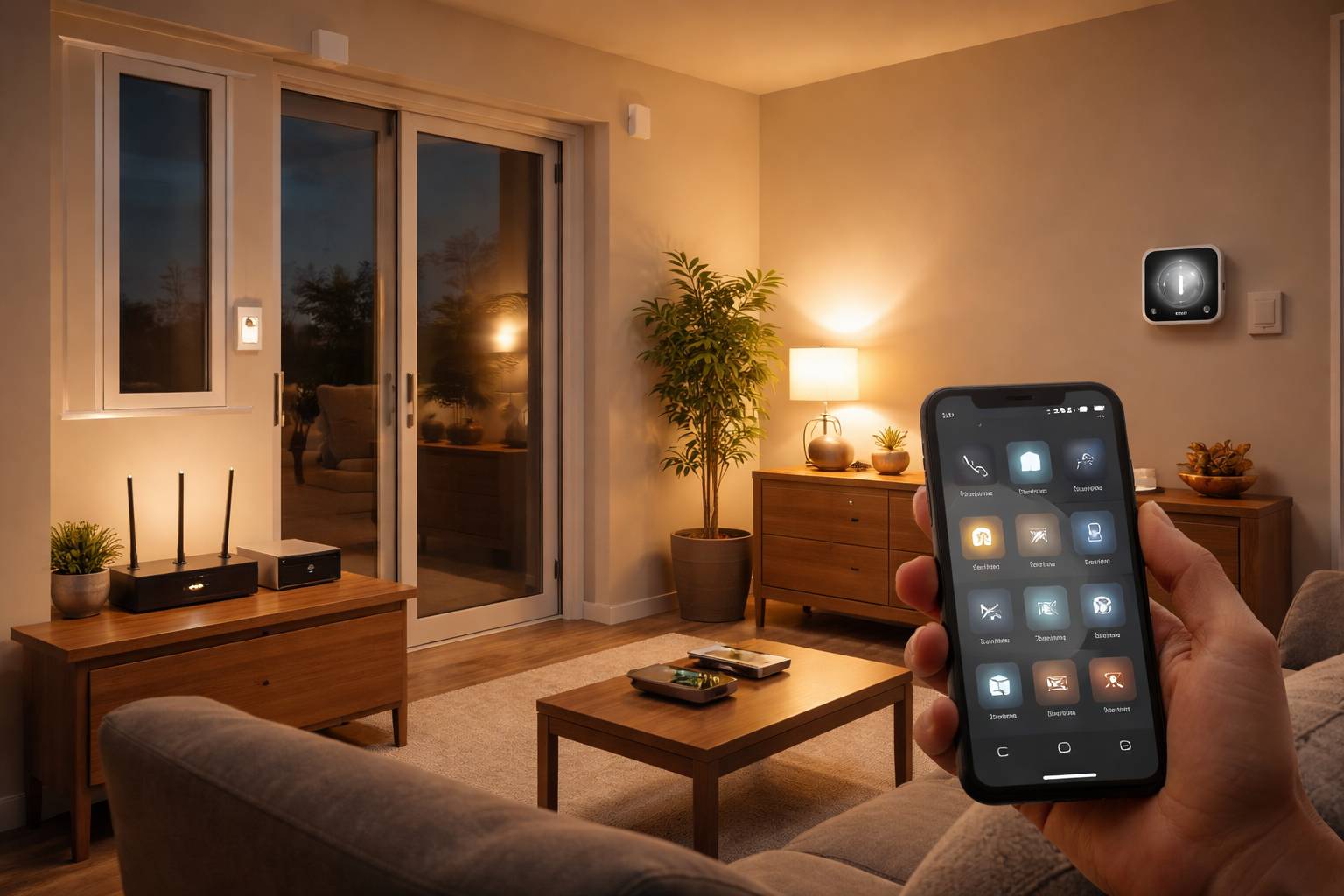
Home Assistant es una plataforma de domótica local que te permite unificar luces, enchufes, sensores, cámaras, climatización y asistentes de voz en un único panel, con automatizaciones avanzadas y sin depender de la nube para lo esencial. La gracia está en que puedes empezar con poco (un par de dispositivos) e ir creciendo a tu ritmo, manteniendo el control de tus datos y con una gran compatibilidad con marcas y protocolos.
Qué necesitas antes de empezar
Para que la experiencia sea fluida, conviene decidir dos cosas desde el principio: dónde lo vas a instalar (hardware) y qué tipo de dispositivos quieres controlar (Wi-Fi, Zigbee, Z-Wave, Matter/Thread). Esto evita compras duplicadas y frustraciones con coberturas o integraciones.
Requisitos de hardware recomendados
- Opción más sencilla y estable: mini PC x86 (tipo NUC o similar) con SSD. Ideal si planeas muchas integraciones, cámaras o automatizaciones complejas.
- Opción popular: Raspberry Pi 4/5 (4 GB o más). Funciona bien, pero usa SSD por USB si puedes; las microSD sufren con escrituras continuas.
- Opción reutilizando equipos: un PC viejo o un thin client. Si tiene SSD y 4–8 GB de RAM, suele ser suficiente para empezar.
Como orientación: para una casa con 20–60 dispositivos, un equipo con 2 núcleos, 4–8 GB de RAM y SSD va sobrado. Si vas a usar reconocimiento de vídeo, muchas cámaras o bases de datos grandes, sube a 8–16 GB y CPU más capaz.
Red y conectividad
- Ethernet siempre que sea posible para el servidor. Aporta estabilidad y reduce cortes.
- Wi‑Fi para móviles y algunos dispositivos, pero evita saturar la red con demasiados aparatos baratos.
- Router decente: si tu Wi‑Fi se cae o el DHCP es inestable, la domótica también lo será.
Protocolos: Wi‑Fi vs Zigbee vs Z‑Wave vs Matter
Tu elección influye en coste, alcance y fiabilidad:
- Wi‑Fi: fácil y económico, pero cada dispositivo carga tu red. Ideal para enchufes, bombillas y electrodomésticos conectados de marcas conocidas.
- Zigbee: muy común en sensores (movimiento, puerta, temperatura) y bombillas. Forma una malla: los dispositivos alimentados a corriente suelen repetir señal y mejoran cobertura.
- Z‑Wave: similar a Zigbee, a menudo muy estable, pero suele ser más caro y depende del mercado.
- Matter/Thread: estándar moderno. Aún en expansión, pero buena apuesta si compras dispositivos nuevos compatibles.
Si quieres un hogar inteligente “serio” sin complicarte demasiado, Zigbee suele ser el punto dulce para sensores y luces, complementado con algunos dispositivos Wi‑Fi.
Formas de instalar Home Assistant (elige la adecuada)
Home Assistant se puede instalar de varias maneras. La recomendación general para principiantes es usar Home Assistant OS, porque integra copias de seguridad, actualizaciones y la tienda de complementos de forma sencilla.
Opción 1: Home Assistant OS (la más recomendable)
Es un sistema operativo dedicado. Lo instalas y te olvidas de gestionar Linux, Docker, dependencias y servicios. Ideal si tu objetivo es automatizar, no administrar servidores.
- Ventajas: instalación guiada, add-ons con un clic, copias de seguridad completas, restauraciones fáciles.
- Inconvenientes: menos flexible si ya tienes un servidor con servicios montados a tu manera.
Opción 2: Home Assistant Container (Docker)
Se ejecuta como contenedor. Es estable y eficiente, pero hay que montar manualmente servicios extra (por ejemplo, copias, bases de datos avanzadas, algunos add-ons equivalentes).
- Ventajas: control total del host, fácil de integrar en servidores domésticos.
- Inconvenientes: más pasos para extras; no es lo más cómodo si empiezas desde cero.
Opción 3: Home Assistant Supervised (más técnica)
Permite add-ons como en Home Assistant OS, pero sobre Debian. Funciona bien si cumples requisitos exactos, aunque es más fácil “romper” cosas con actualizaciones del sistema.
Instalación paso a paso con Home Assistant OS
Los pasos cambian según el hardware, pero el flujo es similar. La idea es que al final puedas acceder a la interfaz web desde tu navegador.
1) Preparar el disco
- Descarga la imagen oficial correspondiente a tu dispositivo (por ejemplo, x86-64, Raspberry Pi).
- Grábala en un SSD o microSD con una herramienta de flasheo.
- Conecta el disco al equipo, y si puedes, conecta el equipo por Ethernet al router.
2) Primer arranque y acceso
- Enciende el equipo y espera varios minutos (el primer arranque tarda más).
- Desde un PC o móvil en la misma red, abre la dirección local típica del sistema (según el método de instalación). Si no la encuentras, revisa la lista de dispositivos del router.
3) Crear usuario y ajustes básicos
- Crea tu cuenta de administrador (usuario y contraseña fuerte).
- Configura zona horaria, ubicación y unidades.
- Permite la detección automática de integraciones: encontrará TVs, altavoces, hubs y apps compatibles en tu red.
Primeros pasos dentro de Home Assistant
Al entrar verás un panel con entidades (luces, sensores, interruptores). Lo importante es entender tres conceptos: dispositivos, entidades y áreas.
Áreas: orden desde el principio
Antes de crear automatizaciones, define áreas (salón, dormitorio, cocina) y asigna dispositivos. Cuando tengas 30–50 entidades, agradecerás esta organización.
- Crea áreas por habitación.
- Asigna cada dispositivo a su área.
- Renombra entidades con nombres claros: “Luz techo salón” en lugar de “switch_1”.
Integraciones típicas para arrancar
Estas son integraciones habituales con buena relación esfuerzo/resultado:
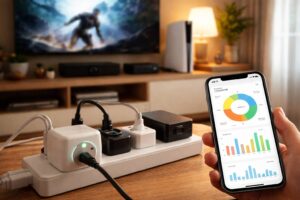
- Luces y enchufes (Wi‑Fi o Zigbee) para controlar consumo y escenas.
- Sensores de movimiento, puerta/ventana, temperatura y humedad.
- Climatización (termostatos o aire acondicionado) para automatizaciones por temperatura o presencia.
- Móviles (app oficial) para ubicación, notificaciones y acceso rápido.
Si vas a usar Zigbee: lo mínimo para que funcione bien
Para Zigbee necesitas un coordinador (un pincho USB o un hub compatible). A nivel práctico, lo que marca la diferencia es la red mallada y la colocación.
Consejos para una red Zigbee estable
- Usa repetidores: bombillas y enchufes Zigbee conectados a corriente suelen repetir señal. Un par bien colocados mejoran todo.
- Evita interferencias: Zigbee y Wi‑Fi comparten la banda de 2,4 GHz. Mantén el coordinador lejos del router y de discos USB 3.0 (generan ruido).
- Empareja por zonas: primero dispositivos cercanos al coordinador, luego más lejanos, para construir malla sólida.
Copias de seguridad y actualizaciones: rutina simple que evita dramas
La domótica se disfruta más cuando no temes actualizar. Con dos hábitos puedes evitar el 90% de problemas:
- Haz una copia completa antes de actualizaciones importantes (núcleo y sistema).
- Actualiza por tandas: primero Home Assistant Core, luego complementos, luego el sistema, comprobando que todo arranca.
Si usas Home Assistant OS, las copias suelen incluir configuraciones, automatizaciones y add-ons. Guarda al menos una copia fuera del dispositivo (por ejemplo, en tu PC) para cubrir fallos del disco.
Tus primeras automatizaciones (útiles y fáciles)
La clave para automatizar sin frustración es empezar por casos simples, con condiciones claras y una forma de desactivar temporalmente. Cada automatización debería responder a una pregunta: “¿Qué quiero que pase y cuándo?”.
Automatización 1: encender una luz con movimiento (con apagado inteligente)
Ideal para pasillos, baños o recibidores.
- Disparador: sensor de movimiento detecta presencia.
- Condición: solo si es de noche o si la luminosidad está por debajo de X (si tienes sensor de luz).
- Acción: enciende luz al 30–60%.
- Acción extra: cuando no haya movimiento durante 2–5 minutos, apaga la luz.
Consejo práctico: añade una condición para no apagar si la luz se encendió manualmente a un brillo alto. Así evitas que se apague mientras estás quieto en el baño.
Automatización 2: “modo noche” para no deslumbrar
Una de las automatizaciones que más se notan en el día a día.
- Disparador: una hora fija (por ejemplo, 23:30) o cuando tu móvil se conecte al cargador por la noche.
- Acción: baja brillo de ciertas luces, apaga luces del salón, deja una luz de cortesía tenue en el pasillo.
- Extra: activa un interruptor virtual “Modo noche” para que otras automatizaciones respeten ese estado.
Automatización 3: avisos al móvil (puerta abierta, fuga, humo)
Las notificaciones son potentes porque no requieren pantallas dedicadas.
- Disparador: sensor de puerta abierto más de X minutos, o sensor de agua detecta fuga, o detector de humo se activa.
- Condición: solo si no hay nadie en casa (presencia) o si es horario laboral.
- Acción: notificación al móvil con el evento y la zona (por ejemplo, “Cocina: fuga detectada”).
Consejo práctico: evita notificar por cada cambio rápido. Usa retrasos o “solo si se mantiene X segundos” para reducir falsas alarmas.
Automatización 4: ahorro en climatización por presencia
Sin cambiar hábitos, suele ahorrar bastante.
- Disparador: todos los miembros fuera de casa (presencia por móviles o sensores).
- Acción: ajusta termostato a modo eco o apaga el aire acondicionado.
- Al volver: recupera temperatura de confort con un pequeño margen, o espera a que detecte presencia real (movimiento/puerta) para evitar arrancar por error.
Consejo práctico: si la geolocalización te falla, combina señales: Wi‑Fi del móvil + estado de la alarma + apertura de puerta para confirmar llegada.
Automatización 5: escena “cine” con un botón
Es la forma más agradable de entender escenas y scripts.
- Disparador: pulsación de un botón físico, mando Zigbee o un interruptor virtual en el panel.
- Acción: atenúa luces, apaga lámparas laterales, enciende tira LED suave, ajusta volumen o activa un enchufe del proyector si aplica.
Paneles (dashboards) sin complicarte
Al principio, menos es más. Crea un panel simple por estancias y uno general con lo esencial:
- Inicio: clima, alarmas/seguridad, luces principales, consumo si tienes enchufes medidores.
- Por habitaciones: tarjetas con luces, temperatura, persianas, enchufes.
- Favoritos: escena “noche”, escena “fuera de casa”, botón para reiniciar un dispositivo problemático (si lo necesitas).
Una regla útil: si algo lo tocas a diario, merece estar a dos toques en el móvil. Lo demás puede quedarse en su habitación correspondiente.
Errores típicos al empezar y cómo evitarlos
- Automatizar antes de tener nombres claros: renombra entidades y crea áreas primero. Ahorra tiempo y confusiones.
- Comprar dispositivos incompatibles o muy cerrados: prioriza marcas con historial de integración local o estándares (Zigbee/Matter).
- Depender de una sola señal de presencia: combina 2–3 pistas para evitar “fantasmas” (Wi‑Fi, geolocalización, sensores).
- Saturar Wi‑Fi con demasiados dispositivos: si planeas crecer, considera Zigbee para sensores y luces.
- No hacer copias: una copia antes de grandes cambios te permite experimentar sin miedo.
Siguiente paso lógico: mejorar fiabilidad y alcance
Cuando ya tengas 3–5 automatizaciones funcionando, notarás que el siguiente salto de calidad viene de la estabilidad: buena cobertura Zigbee, red Wi‑Fi sólida y dispositivos repetidores bien colocados. En ese punto, suele merecer la pena añadir un par de enchufes Zigbee como repetidores, revisar interferencias y estandarizar nombres, para que cada nueva automatización sea rápida de montar y fácil de mantener.