No me funciona el ratón del portátil: posibles causas y soluciones

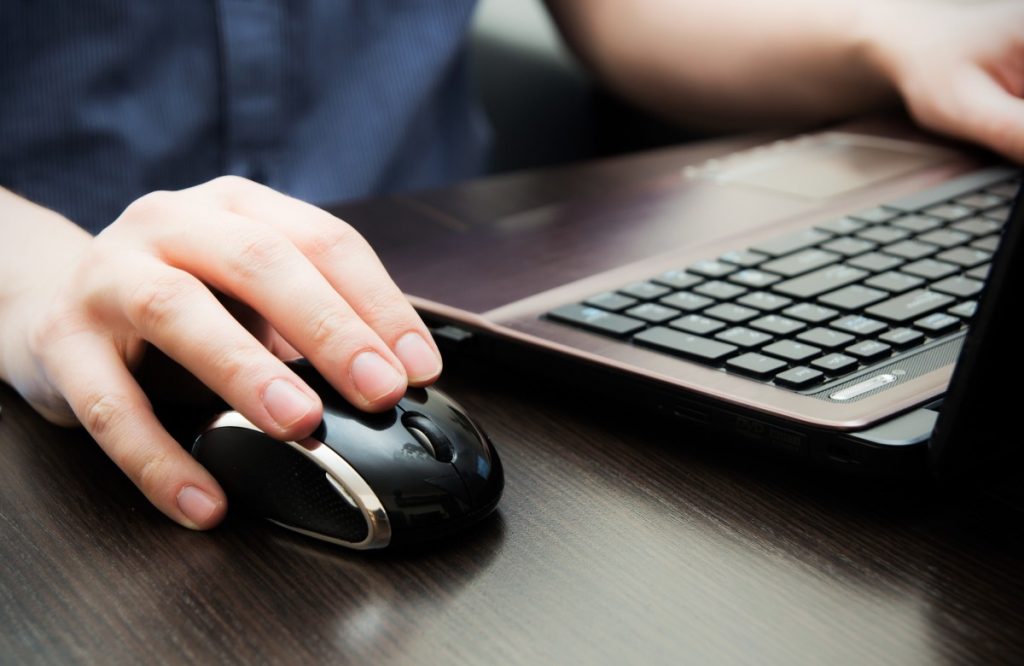
Utilices ratones o el touchpad de tu ordenador portátil, te habrás encontrado diferentes percances con el uso frecuente. Te exponemos los errores más frecuentes y cómo solucionarlos.
1. El touchpad no funciona
Si no funciona el panel táctil ni los botones, lo más posible es que lo hayas desconectado involuntariamente. Puede ser que se haya estropeado definitivamente, no obstante, no es lo más frecuente, así que realiza estos pasos para comprobar cuál es el problema.
Posibles soluciones:
Por norma general, los portátiles tienen un acceso directo para activar o desactivar el touchpad. Es posible que esta combinación, Fn + F9, sea la que haya provocado el inconveniente. Si no funciona para reactivarlo, puede que tu modelo lo albergue en otra combinación. Para asegurarte de acceder a la configuración adecuada, prueba a entrar en el menú del touchpad en el área de teclados y otros periféricos.
Si no funciona, comprueba que no esté deshabilitado el dispositivo en Windows y revisa los drivers. Para esto aprieta el botón de inicio> Administrador de dispositivos. En Dispositivos de interfaz de usuario comprueba la conexión, si no, habilítalo.
Finalmente, puede que el touchpad esté desactivado a un nivel más profundo, en la BIOS de tu ordenador. Para realizar la comprobación, deberás conocer la tecla o combinación de teclas de tu PC. Apaga el equipo y, nada más volver a encenderlo, pulsa repetidamente la tecla correspondiente, que puede ser F12, F10 u otras según el equipo. En el menú Advanced existe una opción llamada Internal Pointing Device. Si no lo está, habilítalo.
Si no funciona, posiblemente se haya estropeado.
2. El touchpad está descontrolado
Si el ratón empieza a moverse solo o no se corresponde con el movimiento que señalas con el dedo sobre la superficie táctil, es posible que tengas algún problema de hardware con tu touchpad, o que algo esté interfiriendo.
Posibles soluciones:
Si notas que hay algo suelto, puede que tengas que abrirlo y conectar la parte que esté suelta. Te aconsejamos que si no estás seguro de que puedas hacerlo lo lleves a reparar a algún experto, puesto que podrías dañar algún componente o volver a montar el equipo de manera incorrecta.
Pero lo más posible es que simplemente se trate de que algo interfiera con la zona táctil. Y esto, sin más, puede ser mera suciedad, si como habrás comprobado, no se trata de que tengas un ratón conectado interfiriendo u otro periférico táctil. Para limpiar la suciedad, utiliza preferentemente un paño seco de microfibra con un poco de alcohol. Procura no tirar directamente el alcohol sobre la superficie del ordenador ni dejar que el paño suelte gotas. Limpia con el paño húmedo para asegurarte de que el líquido no se introduzca en el interior de tu portátil. Limpia bien toda la pantalla táctil y los recovecos de lados y esquinas. Si esto no lo soluciona y no prefieres utilizar un ratón en lugar del touchpad, sería aconsejable que lo llevaras al servicio técnico.

3. El ratón no funciona correctamente
Hay varias razones por las que un ratón no funcione bien o directamente, no funcione en absoluto. Desde el estado del cable hasta la batería de un ratón inalámbrico, son varias las opciones que puedes valorar, aunque la más técnica es la relativa a los drivers.
Posibles soluciones:
Asegúrate de que tienes los drivers actualizados. Windows generalmente instala correctamente los drivers necesarios, pero puede que tras alguna actualización el ratón requiera una también o en algunos casos, puede que sencillamente se haya instalado el driver equivocado. Ve al Administrador de dispositivos. Busca en el apartado de Ratón (o Mouse) y otros dispositivos señaladores y despliega el panel para ver Mouse compatible con HID.
Si no aparece un signo de exclamación al lado de esta sección, es que no hay problema de compatibilidad entre el ratón y el driver. Si aparece, haz doble click para ver las propiedades. En este panel te dará la opción de actualizar el driver. A continuación, tendrás que señalar si Windows debe buscarlo automáticamente o si quieres buscar de forma manual. Posiblemente, después de esto el problema haya quedado solucionado.
4. El puntero del ratón se congela
Si de repente el ratón se para y no responde y el ordenador sigue funcionando utilizando las teclas del teclado, puede que tengas un problema de sobrecarga.
Posibles soluciones:
Primero de todo, desconecta y vuelve a conectar el ratón por si se solucionara con esto. Comprueba que el lector no esté sucio y que no se haya quedado sin batería.
Si no lo has solucionado, es probable que el ordenador no pueda con todos los programas en primer o segundo plano que tienes activos. Puede que necesites un equipo nuevo o simplemente mejorar la capacidad de tu RAM. Pero posiblemente sólo estés usando demasiadas cosas sin necesidad.
Espera unos segundos antes de tomar decisiones, en lugar de abrir otros programas o probar a dar click a todo. Puede ser que el equipo continúe su trabajo sin más dilación. Si no es así, abre el administrador de tareas y cierra algunos programas. Ahí verás concretamente con qué programas está teniendo problemas Windows.
Si no puedes hacer ni siquiera esto, deberás reiniciar manualmente el ordenador.
5. La velocidad del puntero del ratón es muy lenta
Si estás empezando a usar el ratón las causas pueden ser varias, como un mal contacto con la superficie o un problema de configuración.
Posibles soluciones:
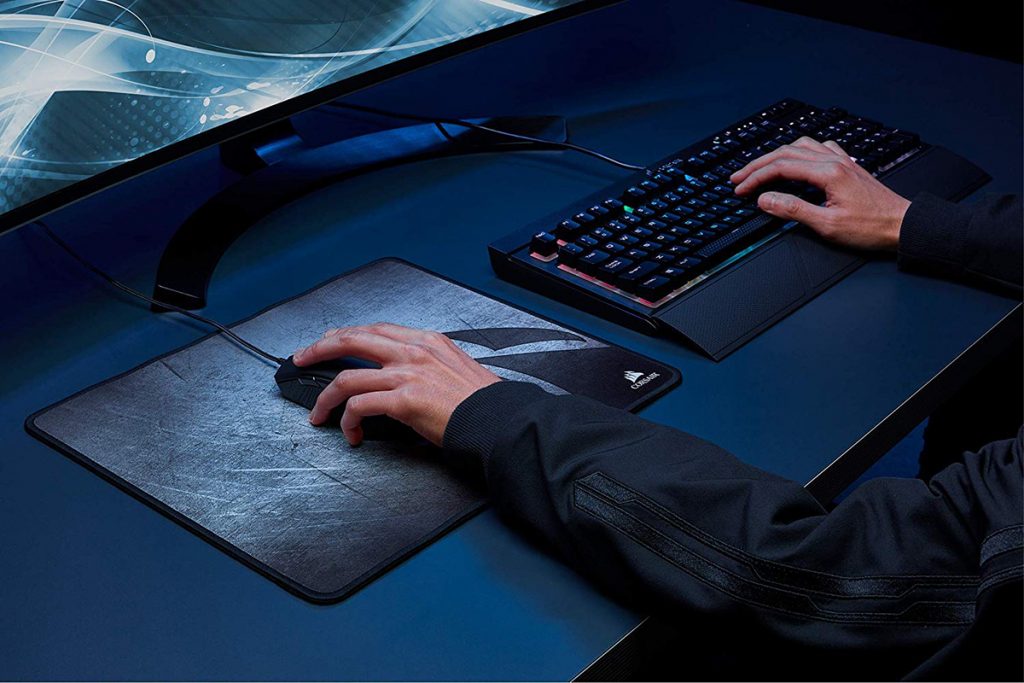
Antes de nada, deberías comprobar si el problema no es el contacto del lector del ratón sobre la superficie en la que estás. Dependiendo de las características de las mesas, puede que el ratón no vaya a todo vapor. El material, si es rugoso o si refleja entre otros motivos, pueden provocar que tu ratón vaya lento o a trompicones. Para evitar esto utiliza una alfombrilla de ratón.
También deberías comprobar que el ratón tenga batería suficiente en caso de ser inalámbrico, que el sensor no esté sucio y, si es tu caso, que compruebes los DPI del ratón. También puedes configurar el ratón en ordenador para programarle una mayor velocidad, aunque la suavidad con la que vaya dependerá de los DPI y de la calidad del ratón.
6. El ratón no es preciso
Ocurre sobre todo con ratones inalámbricos, pero puede tener solución en el propio sistema. Veamos qué podemos hacer para corregir esto.
Posibles soluciones:
Puedes tratar de arreglarlo de una forma sencilla acudiendo a la configuración de Windows> Dispositivos. Elige la pestaña del ratón (usando el ratón que quieres mejorar) y entra en las Opciones de mouse adicionales en el caso de Windows 10. En la ventana que aparece selecciona Opciones del puntero, luego, en el apartado de Movimiento elige la opción Mejorar la precisión del puntero y actívala. Mejorará la velocidad del puntero y su precisión.